Inventory
Halaman ini dipakai untuk mencatat dan memantau semua mesin dan peralatan laundry—mulai dari data dasar, lokasi, status, garansi, hingga riwayat servis dan kerusakan. Berikut cara pakainya.
1) Melihat & Mencari Data
-
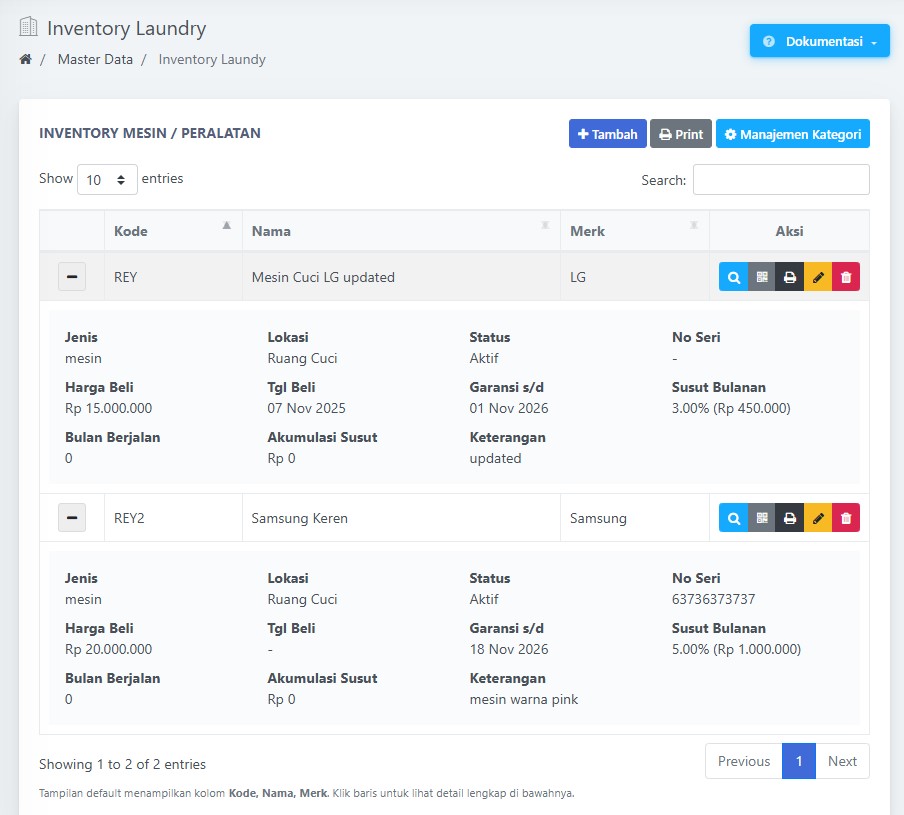
Daftar menampilkan Kode, Nama, dan Merk.
-
Ketik di kolom pencarian untuk menemukan item tertentu.
-
Klik judul kolom untuk urutkan (misal berdasarkan Kode atau Nama).
-
Atur jumlah baris per halaman ke 10/25/50/100 sesuai kebutuhan.
-
Klik ikon di awal baris untuk membuka detail ringkas (menampilkan lokasi, status, harga & tanggal beli, garansi, persentase penyusutan, susut per bulan, akumulasi susut, dan keterangan).
Catatan penyusutan:
– Penyusutan bulanan = harga beli × (persentase/100)
– Akumulasi = penyusutan bulanan × jumlah bulan sejak tanggal beli (maksimal setara harga beli)
2) Menambahkan Item Baru
-
Tekan Tambah.
-
Isi data minimal: Kode, Nama, Jenis (mesin/bangunan/peralatan), Harga Beli.
Tambahan yang disarankan: Merk, Lokasi, Status, Nomor Seri, Tanggal Beli, Garansi s/d, Penyusutan bulanan (%), dan Keterangan. -
Simpan.
Jika pilihan Merk/Lokasi/Status belum ada, tambahkan dulu melalui Manajemen Kategori (lihat poin 5) atau lewat tautan “tambah” kecil di dekat pilihan tersebut.
3) Mengubah & Menghapus Item
-
Untuk edit, pilih item lalu tekan Edit, lakukan perubahan, kemudian simpan.
-
Untuk hapus, pilih item lalu tekan Hapus. Aksi ini menghapus item beserta seluruh riwayat terkait.
Disarankan melakukan hapus hanya jika benar-benar tidak dipakai lagi. Jika masih dibutuhkan riwayatnya, cukup ubah Status (misal: Nonaktif).
4) Detail Item (Riwayat & Pencatatan)
Buka Detail pada baris item untuk mengelola:
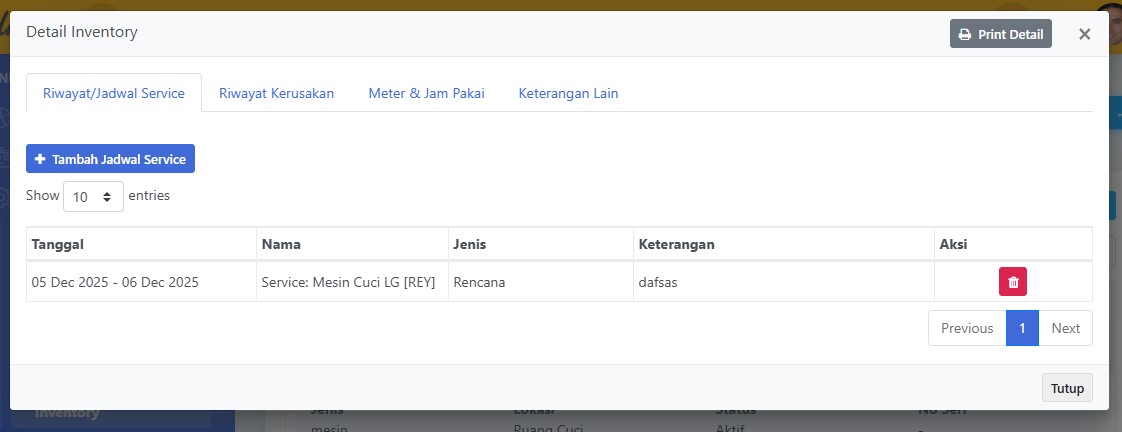
a) Riwayat/Jadwal Service
-
Catat tanggal, jenis service (misal: rencana, terjadwal, rutin, dadakan), biaya, dan keterangan.
-
Gunakan ini untuk penjadwalan perawatan berkala dan menelusuri histori perawatan.
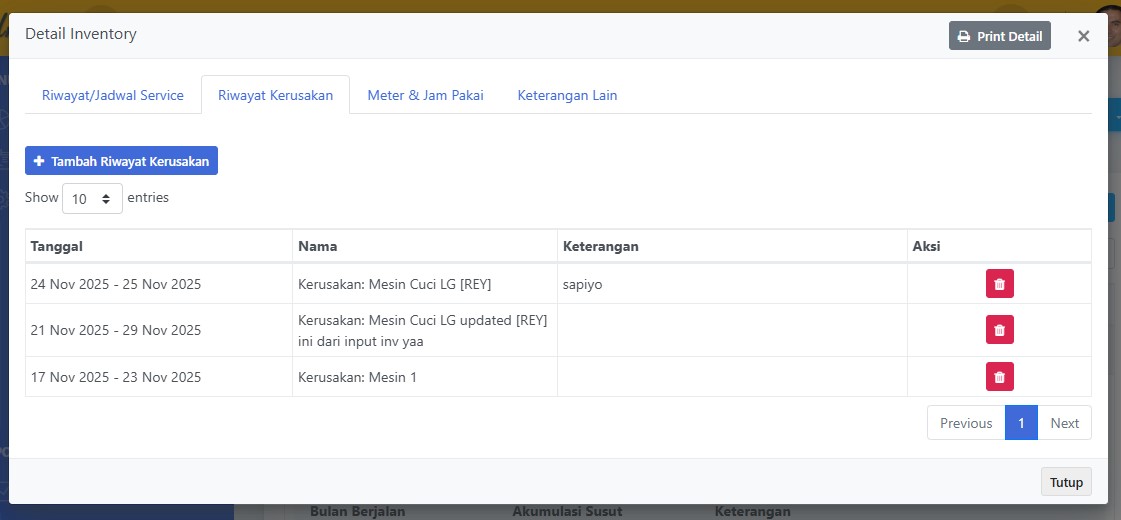
b) Riwayat Kerusakan
-
Catat tanggal kejadian, jenis kerusakan, tanggal selesai, dan keterangan.
-
Jenis kerusakan diambil dari daftar kategori yang bisa Anda kelola sendiri (lihat poin 5).
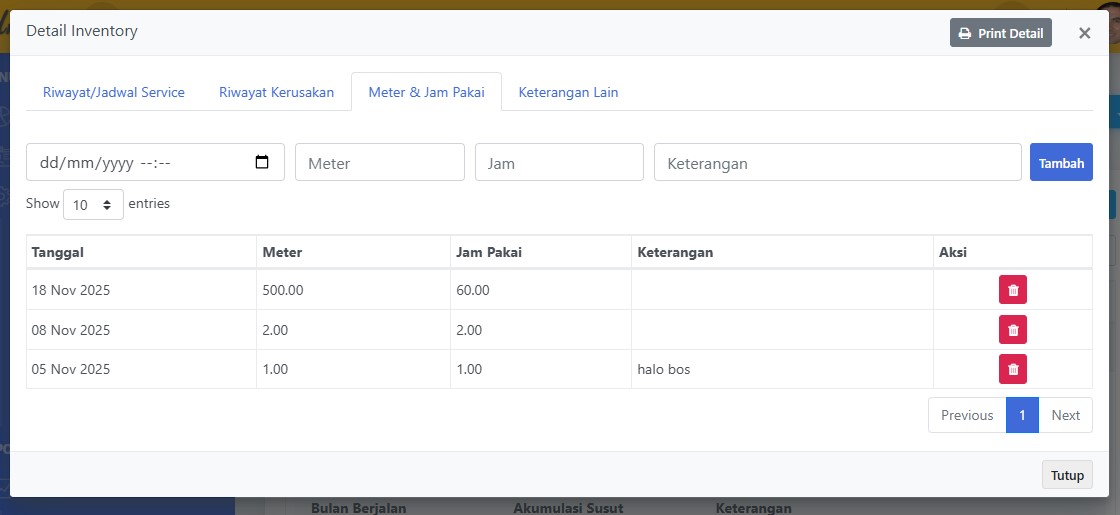
c) Meter & Jam Pakai
-
Simpan tanggal, angka meter (misal: cycle/kWh), jam pakai, serta keterangan.
-
Cocok untuk memonitor beban kerja mesin dan membuat keputusan servis/penggantian.
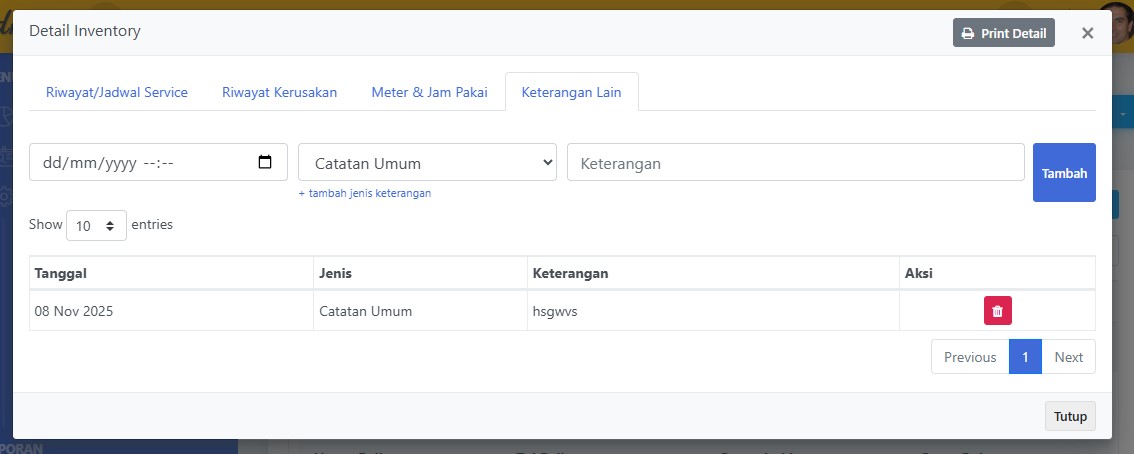
d) Keterangan Lain
-
Catat berbagai hal penting lain (misal: pemindahan lokasi, catatan teknisi) dengan jenis keterangan yang bisa disesuaikan.
Semua penambahan di bagian detail langsung tersimpan dalam riwayat item tersebut.
5) Manajemen Kategori (Merk, Lokasi, Status, Jenis Service, Jenis Kerusakan, dst.)
-
Buka Manajemen Kategori untuk menambah, mengganti nama, atau menonaktifkan kategori.
-
Kategori yang dikelola di sini dipakai di seluruh halaman (misal pilihan Merk, Lokasi, Status, Jenis Service, Jenis Kerusakan, Jenis Keterangan Lain).
-
Setelah menambah atau mengubah kategori, daftar pilihan pada form akan otomatis diperbarui.
Menonaktifkan kategori tidak menghapus data lama—riwayat tetap aman.
6) Cetak QR Aset
-
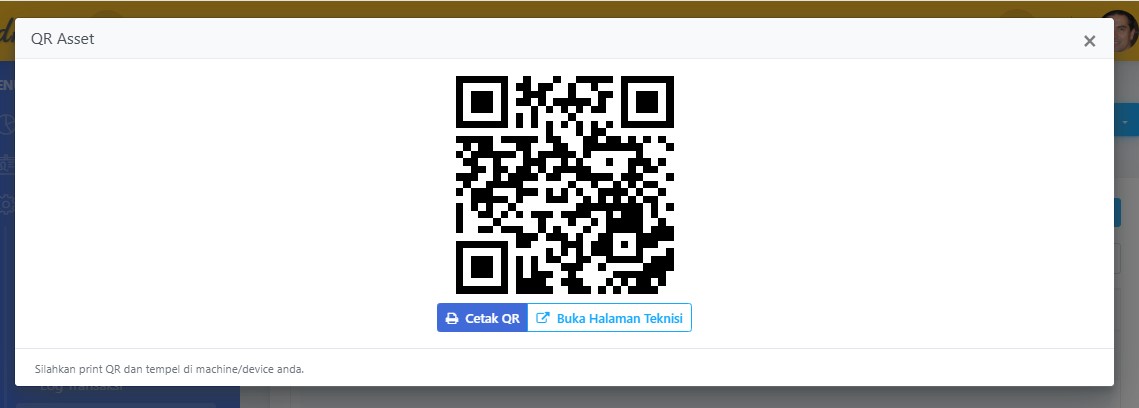
Gunakan Cetak QR pada item untuk menampilkan QR khusus aset.
-
QR bisa dicetak dan ditempel di mesin/peralatan.
-
Saat dipindai, memudahkan identifikasi aset berdasarkan Kode/ID.
7) Cetak Daftar
-
Tekan Print untuk mencetak daftar yang sedang tampil (mengikuti hasil pencarian/urut/halaman aktif).
-
Gunakan untuk stock opname, audit internal, atau dokumentasi.
8) Tips Praktis
-
Kode sebaiknya unik dan memiliki pola yang konsisten (misal: MCH-WASH-001).
-
Isi Tanggal Beli dan Penyusutan bulanan (%) agar perhitungan akumulasi berjalan otomatis.
-
Gunakan Status untuk menandai kondisi terkini (Aktif/Perbaikan/Nonaktif) alih-alih menghapus item.
-
Rutin catat service dan kerusakan supaya biaya perawatan dan downtime bisa dievaluasi.
-
Catat Meter/Jam Pakai pada interval tetap (misal mingguan) untuk analisis performa mesin.
9) Troubleshooting Singkat
-
Kategori tidak muncul di pilihan: buka Manajemen Kategori, pastikan statusnya aktif, lalu coba muat ulang pilihan (tutup-buka form atau refresh halaman).
-
Tidak bisa menyimpan: pastikan kolom wajib terisi (terutama Kode, Nama, Jenis, Harga Beli).
-
Akumulasi penyusutan nol: pastikan Tanggal Beli dan Penyusutan bulanan (%) sudah diisi dengan benar.
Dengan mengikuti panduan ini, Anda bisa:
-
Melacak seluruh aset laundry secara rapi,
-
Mengetahui biaya & riwayat perawatan,
-
Mengambil keputusan servis/penggantian berdasarkan data,
-
Dan menjaga efisiensi operasional harian.